Guia Rápido: Como Configurar o Cota Frete na sua Loja Shopify

Configurar o app Cota Frete na sua loja Shopify é um processo rápido. Este guia mostra o passo a passo completo, desde a conexão com a transportadora até a ativação da cotação no seu checkout, página de produto e carrinho.
Vamos começar!
Passo 1: Escolha seu Plano
Para começar, acesse a aba “Planos” no nosso app e escolha a opção que melhor atende às suas necessidades, como os planos Widget, Basic ou Business.
Passo 2: Conecte uma Transportadora ou um Gateway de Frete
Após escolher o plano, o próximo passo é conectar de onde vem a cotação. Há dois caminhos, e dá pra usar os dois juntos:
- Transportadora com contrato próprio (Correios, Jadlog, J&T Express, Total Express, Loggi, R3 Express, Gollog, Lalamove ) ou os Correios sem contrato, na tela Transportadoras. A Entrega Local (motoboy, retirada) também fica ali.
- Gateway de frete (Melhor Envio, Frenet, Intelipost ou SmartEnvios), na tela Gateways de frete: você conecta a conta que já usa e as transportadoras contratadas nela aparecem na loja. Veja como conectar o Melhor Envio , a Frenet , a Intelipost ou a SmartEnvios .
⚠️ Aviso Importante: Para que o cálculo do frete seja realizado corretamente, é essencial configurar o peso de todos os seus produtos na Shopify.
Vamos usar os Correios como exemplo:
- Na tela Transportadoras, clique na aba Correios.
- Mantenha a “Situação” como “Ativo”.
- Em “Modo de Integração”, escolha o “Tipo de contrato”:
- Opção A: Contrato Padrão (via Cota Frete)
Esta é a opção ideal caso você não tenha um contrato próprio com os Correios. Você usará o nosso contrato para fazer a cotação e só precisa informar o CEP do Remetente (o CEP de origem de onde seus pedidos sairão).
Atenção: Nosso contrato é básico e não possui negociação de valores, você utilizará os “preços de balcão” dos Correios. - Opção B: Com contrato (Próprio) Se você possui um contrato com os Correios (SIGEP), selecione a opção “Com contrato” e informe suas credenciais nos campos indicados.
- Opção A: Contrato Padrão (via Cota Frete)
Esta é a opção ideal caso você não tenha um contrato próprio com os Correios. Você usará o nosso contrato para fazer a cotação e só precisa informar o CEP do Remetente (o CEP de origem de onde seus pedidos sairão).
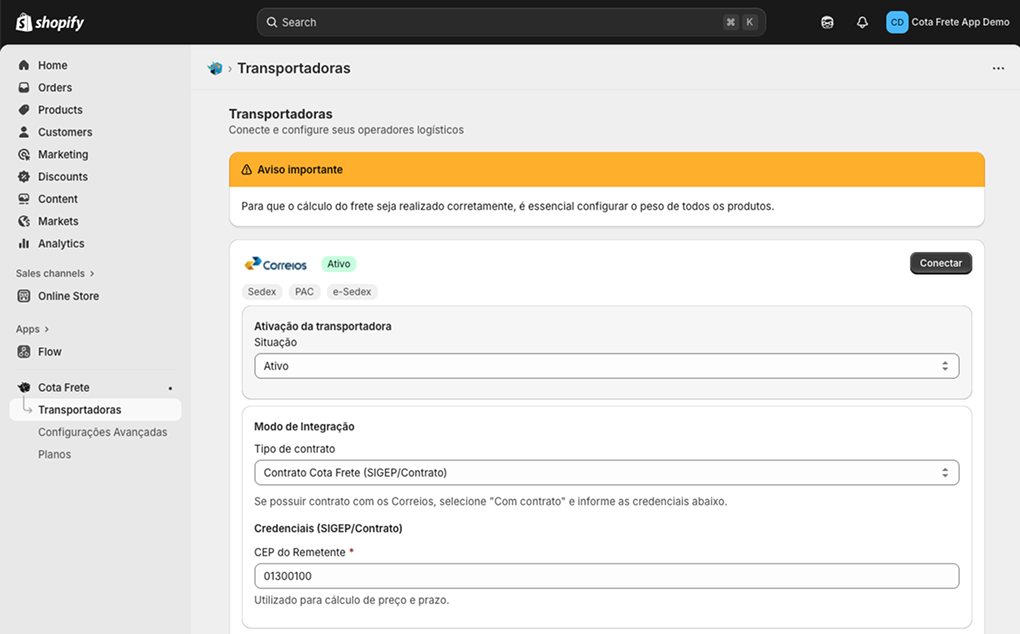
- Após configurar o modo de integração, role a página e selecione os serviços de entrega que você deseja oferecer (PAC, SEDEX e demais modalidades disponíveis no seu contrato).
- Clique em Salvar na barra da Shopify.
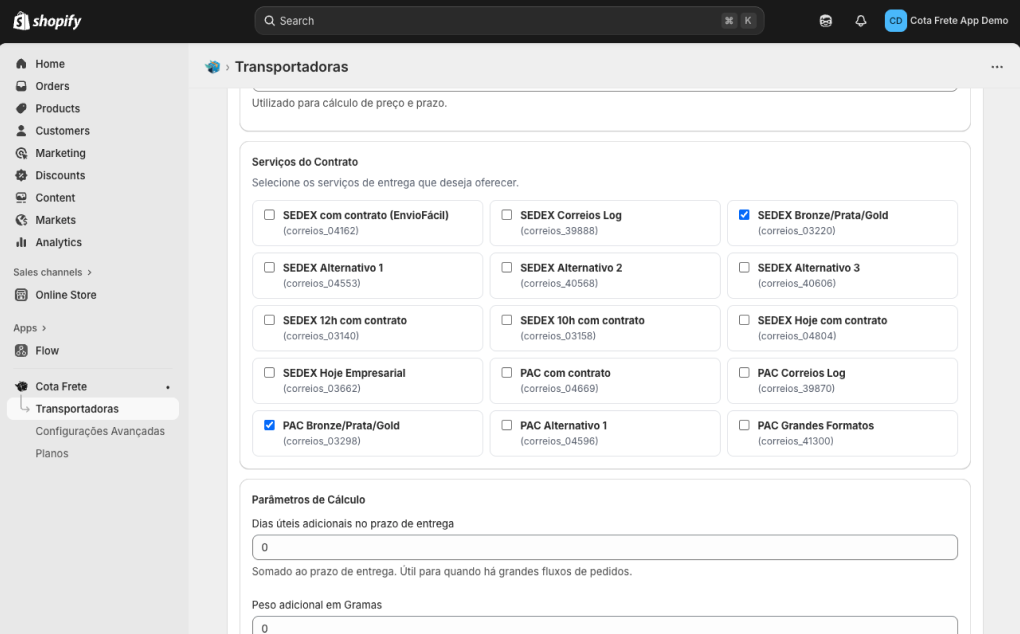
Após salvar, sua transportadora já está conectada.
Passo 3: Habilite a Cotação na sua Loja
Você pode exibir o frete em três locais principais:
A. Como Habilitar no Checkout
Para que o Cota Frete funcione no checkout, sua loja precisa ter o recurso CCS (Carrier Calculated Shipping) ativo. A disponibilidade desse recurso depende do seu plano Shopify:
- Planos Advanced e Plus: O CCS já está incluído por padrão. O Cota Frete será configurado automaticamente no seu checkout.
- Plano Grow: no anual o CCS já vem incluído; no mensal é preciso pedir a ativação à Shopify, com taxa adicional. Veja como fazer em nosso guia de ativação do CCS .
- Plano Basic: não é possível habilitar o CCS. A cotação segue funcionando na página do produto, no carrinho e na gaveta; para o checkout, é preciso migrar pelo menos para o Grow.
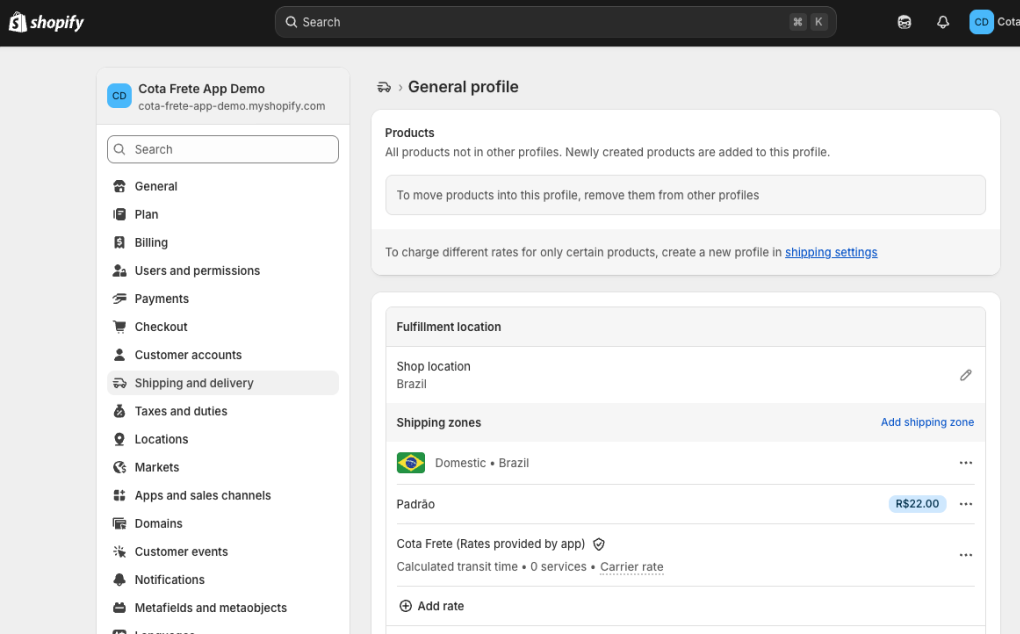
Você pode confirmar se tudo está ativo em “Configurações” > “Frete e entrega” (Shipping and delivery). No seu perfil de frete, o “Cota Frete (Rates provided by app)” deve aparecer na lista.
B. Como Habilitar na Página de Produto
- Na tela Início do app, siga o guia de configuração até o passo do bloco na loja, ou abra Widgets da loja → Widget de cotação.
- Clique no link que abre o editor de temas da Shopify.
- Você será direcionado para a área de customização do tema da Shopify.
- No seletor central no topo da página, clique e selecione “Produtos” (
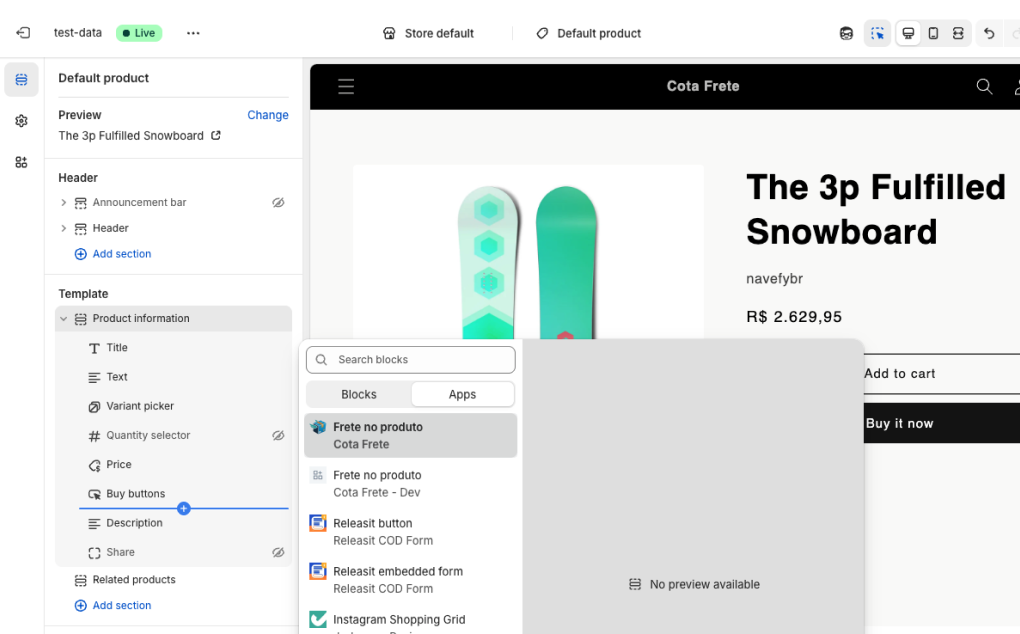
Products) e, em seguida, “Default product”. - No menu lateral esquerdo, na seção “Template” > “Informações do Produto” (
Product information), clique em “Adicionar bloco” (Add block). - Nas opções que aparecem, role até a seção “Apps” e selecione “Frete no Produto”.
- Clique em “Salvar” no canto superior direito.
C. Como Habilitar no Carrinho
- Ainda no editor de temas da Shopify.
- No seletor central no topo da página, onde você escolheu “Default product”, clique novamente e, desta vez, selecione “Carrinho” (
Cart). - Siga o mesmo processo feito para a Página de Produto: adicione o bloco do app “Frete no Produto” na seção apropriada e salve as alterações.
Concluído!
Agora sua loja está pronta para cotar fretes desde a Página de Produto, passando pelo Carrinho e até o Checkout. Qualquer dúvida, fale com o atendimento .
Esses mesmos passos aparecem como um guia na tela Início do app. Se você fechou o guia e quer ver de novo, clique em Ver guia de configuração no topo de Início.
Próximos ajustes que a maioria das lojas faz depois:
- Acréscimo de dias e de valor no frete (tempo de separação, embalagem)
- Data prevista de entrega no checkout
- Personalizar o bloco de cotação no tema
Última atualização: setembro de 2026