Como instalar e configurar o Cota Frete na Shopify
Bem-vindo(a) ao Cota Frete
O Cota Frete mostra a cotação de frete na página do produto, no carrinho, na gaveta e no checkout (este último via Carrier Calculated Shipping, o CCS da Shopify). Funciona com o seu contrato de transportadora ou com a conta que você já tem em um gateway de frete. Lista completa em Integrações .
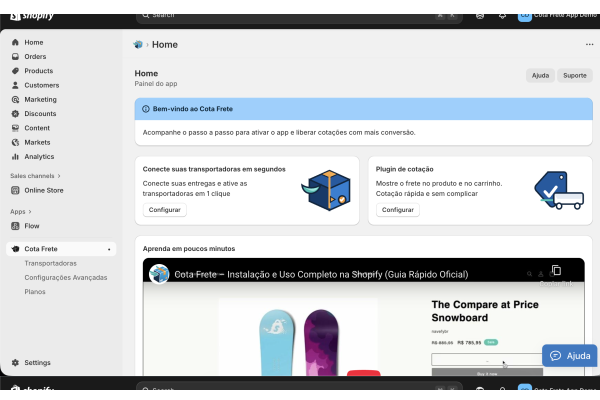
Este tutorial acompanha o vídeo completo de instalação e uso apresentado na home e mostra, passo a passo, como replicar a experiência demonstrada:
Dica: assista ao vídeo e mantenha este guia aberto para marcar cada etapa diretamente no admin da Shopify.
Navegue pelo tutorial
- 1. Pré-requisitos e instalação
- 2. Onboarding guiado no app
- 3. Exibição na página do produto, carrinho, gaveta e checkout
- 4. Recursos que valem conhecer
- 5. Checklist final
- 6. Suporte e materiais extras
1. Pré-requisitos e instalação
1.1 Checklist rápido
- Para cotação no checkout, uma loja Shopify com o Carrier Calculated Shipping (CCS) habilitado. Não é necessário para página do produto, carrinho e gaveta.
- Ter o CEP de origem e as credenciais do contrato com a transportadora, ou o acesso à conta do gateway de frete que você já usa.
- Definir quem será responsável por configurar regras de preço e mensagens.
1.2 Instale o app pela Shopify App Store
- Acesse a Shopify App Store e procure por Cota Frete.
- Clique em Adicionar app e siga para a tela de autorização da sua loja.
- Revise as permissões (cálculo de frete, pedidos e produtos) e finalize em Instalar app.
Assim que a instalação terminar, o Cota Frete aparece no menu lateral do admin junto às demais apps.
2. Onboarding guiado no painel do app
Ao abrir o Cota Frete pela primeira vez, siga as etapas abaixo, as mesmas mostradas no vídeo.
2.1 Configure a origem de envio
- Acesse Configurações → Origem de envio dentro do app.
- Informe o CEP principal de expedição (o mesmo cadastrado na Shopify).
- Salve e avance para a próxima etapa.
O CEP é usado como base para os cálculos em todas as transportadoras conectadas.
2.2 Conecte transportadoras homologadas
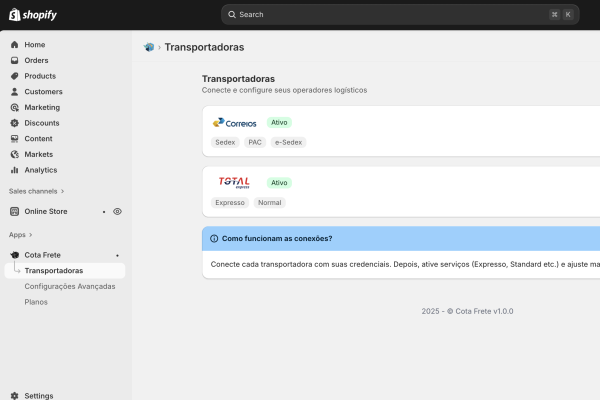
Na etapa Transportadoras selecione quais deseja ativar:
- Correios - use suas credenciais ou a tabela balcão.
- Loggi, Lalamove, Total Express, J&T Express, Jadlog, R3 Express, Gollog, Entrega Local - informe as credenciais do seu contrato seguindo as instruções exibidas.
- Melhor Envio, Frenet, Intelipost - conecte a conta do gateway e escolha quais transportadoras contratadas quer oferecer. Tutoriais na central de ajuda .
Cada integração possui um botão Testar conexão. Utilize-o para validar antes de prosseguir. As credenciais ficam mascaradas no painel depois de salvas; o valor só é exibido quando você clica para ver.
2.3 Ajuste regras e mensagens
Entre em Regras de Frete para personalizar:
- Frete grátis por região ou valor do pedido.
- Acréscimos percentuais/fixos por transportadora ou serviço.
- Mensagens promocionais exibidas no widget e no checkout.
- Bloqueio de CEPs específicos (ex.: áreas de risco).
O que entra em cada plano está em Recursos .
3. Exibição nas páginas da loja
Página do produto, carrinho e gaveta funcionam em qualquer plano da Shopify. Só o checkout depende do CCS.
3.1 Página do produto
- Na home do app, no card Plugin de cotação, clique em Configurar. Abre o editor de temas da Shopify.
- No seletor do topo, escolha Produtos → Default product.
- Em Informações do produto, clique em Adicionar bloco e, na seção “Apps”, escolha o bloco do Cota Frete.
- Posicione (abaixo do botão de comprar costuma funcionar bem) e salve.
Resultado: o cliente informa o CEP e vê prazos e valores antes de adicionar ao carrinho.
3.2 Carrinho
No mesmo editor, troque o seletor do topo para Carrinho e repita: adicionar bloco, escolher o bloco do Cota Frete, salvar. A cotação passa a considerar todos os itens, e a mensagem “Faltam R$ X para frete grátis” entra aqui.
3.3 Gaveta do carrinho
A gaveta lateral não aceita bloco de app na maioria dos temas. O Cota Frete usa um App Embed, ativado em Incorporações de app no editor de temas, com um seletor que indica onde o bloco entra (.cart-totals funciona no Dawn e derivados). Passo a passo em Como exibir a cotação na gaveta do carrinho
.
3.4 Checkout (requer CCS)
Ao instalar o app, o Cota Frete se registra como serviço de cotação na Shopify. Se a loja tem o CCS ativo, as opções aparecem no checkout com os mesmos valores da página do produto, já com as regras aplicadas. No plano Basic da Shopify o CCS não está disponível; nesse caso a cotação segue valendo no produto, no carrinho e na gaveta. Como ativar o CCS: guia rápido .
4. Recursos que valem conhecer
- Cache por CEP: cotações recentes ficam armazenadas por CEP e modalidade, acelerando respostas em horários de pico.
- Agrupamento de frete: uma opção por modalidade (econômico, expresso, normal) em vez de vários serviços parecidos.
- Múltiplas origens: para quem envia de mais de um lugar, a cotação pode sair do perfil de entrega da Shopify.
- Simulador de frete: em Início → Simular frete, veja o que o widget e o checkout vão mostrar pra um produto e um CEP antes de publicar.
- Painel e relatórios: frete cotado, cobrado e absorvido, SLA de entrega e relatório detalhado por região e transportadora.
Tudo, com o plano de cada item, em Recursos .
5. Checklist final antes de publicar
- Teste com um CEP real na página do produto, no carrinho e na gaveta, ou pelo Simular frete na tela Início do app.
- Simule o checkout completo (se a loja tem CCS) e confirme se os valores batem com os da página do produto.
- Revise as regras de frete grátis e acréscimos com quem cuida do comercial.
- Mantenha ao menos duas transportadoras ativas: se uma API cair, a outra segue cotando.
Quando tudo estiver ok, comunique seu time de atendimento e marketing para divulgar as novas opções de entrega.
6. Suporte e materiais adicionais
- Central de ajuda: tutoriais de credenciamento, conexão de gateways e configuração em /central-de-ajuda/ .
- E-mail: suporte@cotafrete.app
- Vídeo passo a passo: Revise o walkthrough completo sempre que surgir dúvida em novas ativações.
Última atualização: agosto de 2026